Configurer Google Workspace
0Flaw envoie des e-mails de phishing. De fait, sans une configuration appropriée, certains de ces e-mails ne passeraient pas le filtre spam de Google. Ce serait regrettable car cela compromettrait les statistiques de vos campagnes.
Le guide suivant explique comment éviter ce phénomène, pour permettre à vos campagnes de se dérouler sans problème.
Le saviez-vous ? Contrairement à 0Flaw, les hackers n'auraient pas de problème à contourner votre filtre spam, en exploitant des serveurs e-mails légitimes, ce que 0Flaw ne peut pas se permettre de faire.
Ouvrir Google Workspace
Pour permettre à 0Flaw de fonctionner, vous devrez ajouter l'adresse IP que nous utilisons pour envoyer nos e-mails. Rendez-vous dans les paramètres Spam, hameçonnage et logiciels malveillants de l'administration de Google Workspace pour l'ajouter.
Ouvrir Google Workspace →Ajouter l'adresse IP
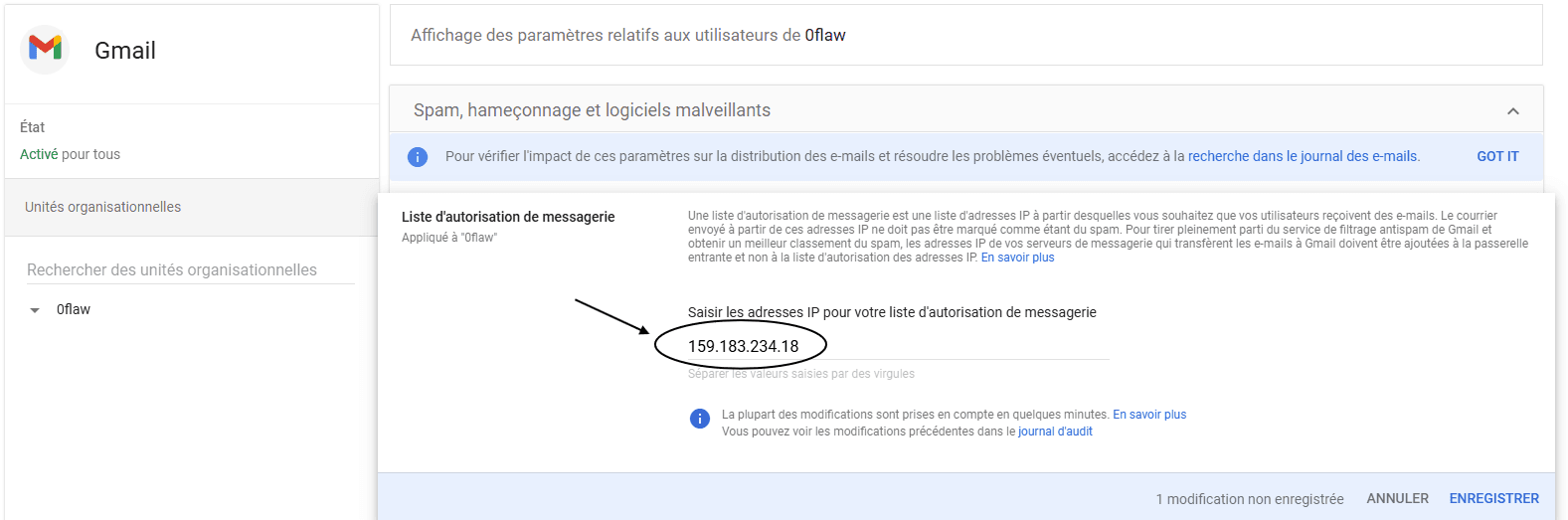
Nous utiliserons l'adresse IP 159.183.234.18 pour envoyer nos e-mails. Cette adresse IP est dédiée à 0Flaw et ne peut donc pas être utilisée par des tierces parties.
À la section Liste blanche de messagerie, ajouter l'IP et n'oubliez pas de sauvegarder.
Configurer la passerelle
Vous trouverez 2 sections en dessous la section Passerelle entrante. Rendez-vous y et ouvrez la section.
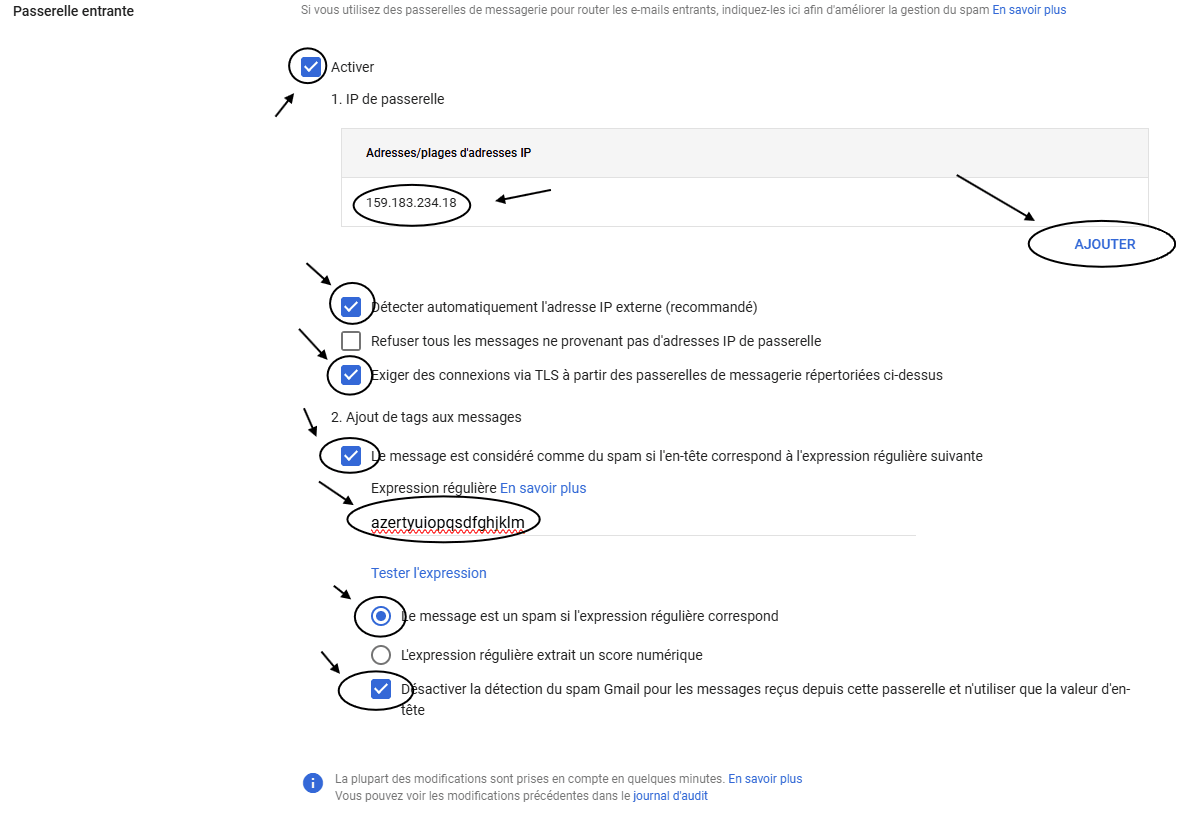
Tout dabord, commencez par activer la passerelle. Ensuite, ajoutez l'IP 159.183.234.18. Vous pouvez cocher la case Exiger des connexions via TLS, et ensuite vous DEVEZ cocher la case Le message est considéré comme du spam si… juste en dessous.
Dans le champ Expression régulière, entrez n'importe quoi, par exemple azertyuiopqsdfghjklm.
Enfin, cochez Désactiver la détection du spam Gmail, puis cliquez sur Enregistrer pour sauvegarder.
Attention : si vous cochez par mégarde à cette étape Refuser tous les messages ne provenant pas de…, tous les e-mails entrants seront rejetés.
Cacher l'avertissement gris
Il est fort probable que l'alerte suivante soit affichée dans Gmail au-dessus des e-mails que nous envoyons :

Heureusement, c'est très facile de s'en débarrasser. Nous envoyons nos e-mails du nom de domaine yourprotectionidentity.com, nous allons pouvoir configurer Google Workspace pour marquer comme légitime tous les e-mails provenant de ce nom de domaine.
Pour faire cela, tout d'abord nous allons créer une nouvelle liste sur la page de configuration Gérer les listes d'adresses. Ouvrez cette page puis cliquez sur Ajouter une liste d'adresses. La fenêtre suivante apparaît :
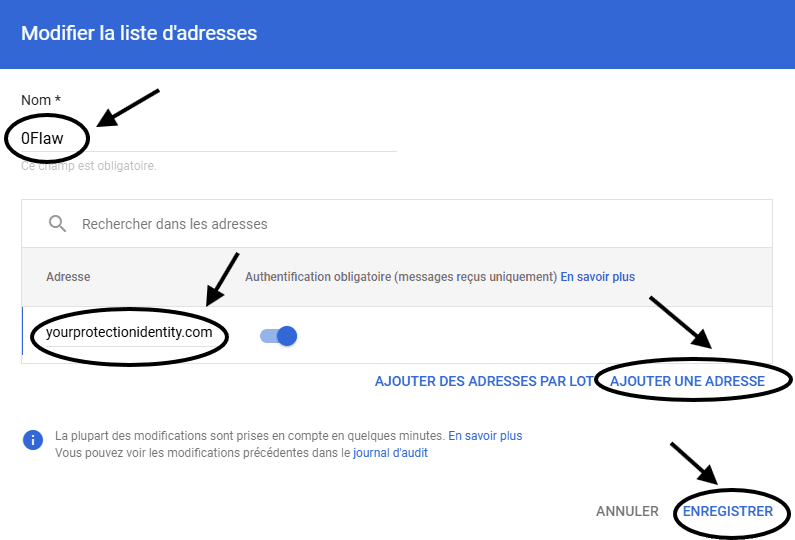
Configurez cette fenêtre en ajoutant le nom de domaine yourprotectionidentity.com. Ensuite sauvegardez, fermez cette page de configuration et réouvrez les paramètres Spam, hameçonnage et logiciels malveillants. Nous allons ajouter cette liste que nous venons de créer dans les sections Spam et Expéditeurs bloqués.
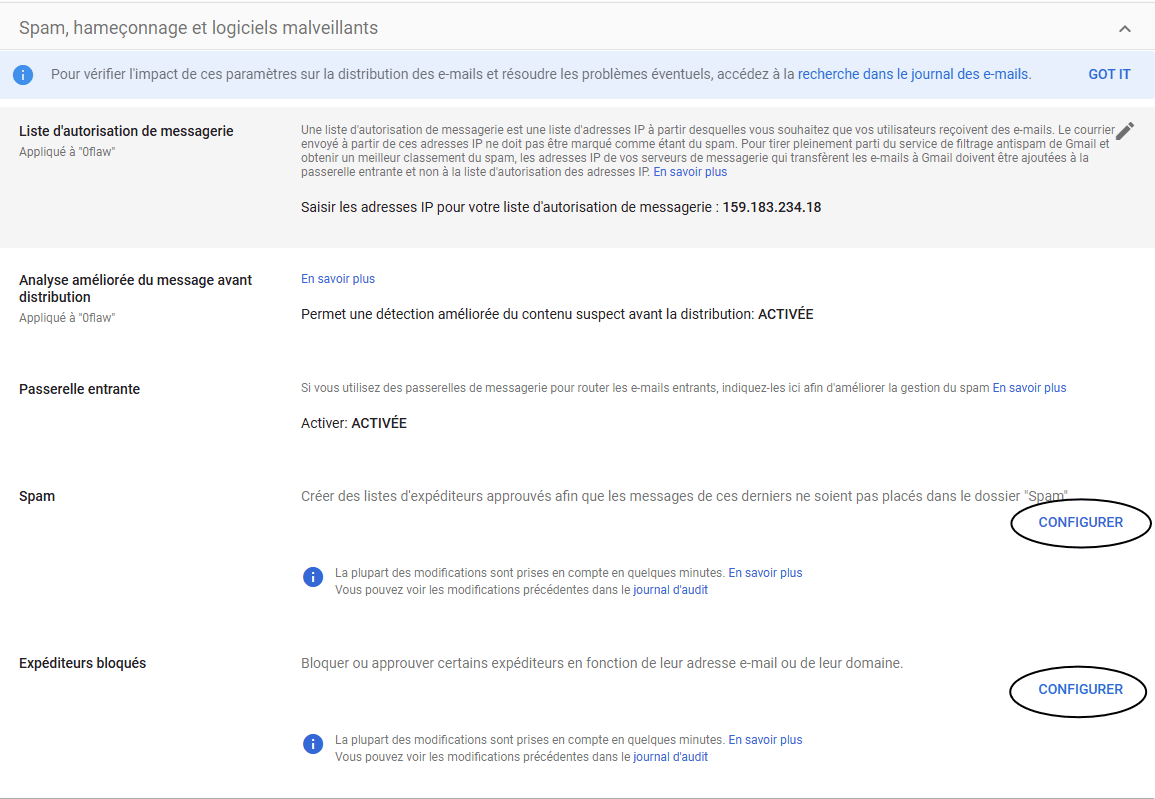
Tout d'abord, dans la section Spam, cliquez sur le bouton Configurer, puis cette fenêtre apparaît. Configurez-là de la façon suivante :
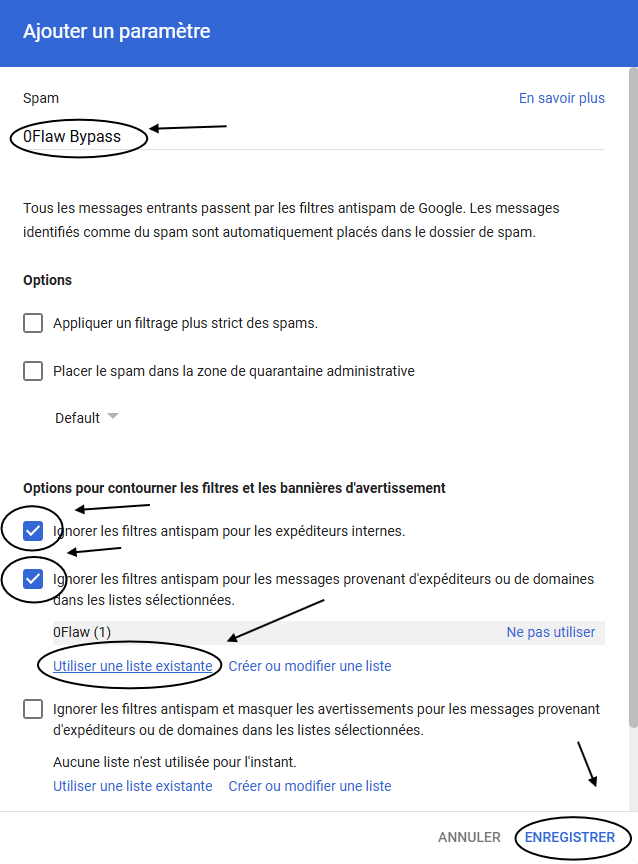
Et n'oubliez pas de sauvegarder.
Ensuite, dans la section Expéditeurs bloqués, cliquez sur le button Configurer et configurez la fenêtre de cette façon :
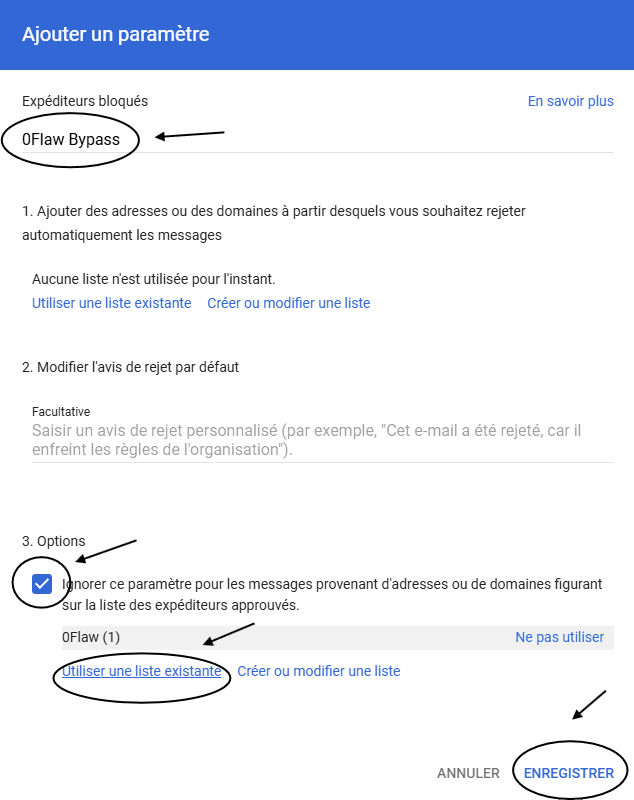
Et là encore, n'oubliez pas de sauvegarder. Dans quelques minutes, l'alerte grise aura disparu.
Tester la configuration
Maintenant que vous avez configuré Google Workspace pour recevoir les e-mails de 0Flaw, retournez sur la plateforme et testez la configuration.
À noter : la configuration peut prendre quelques minutes pour se propager. Si tout est bien configuré et que vous rencontrez un problème, attendez 10 minutes et réessayez.
J'ai toujours l'avertissement gris (optionnel)
Si vous avez toujours lavertissement gris bien que vous ayez suivi ce guide étape par étape, c'est probablement parce que vous avez activé la fonction d'Analyse améliorée du message avant distribution. Elle est activée par défaut si vous nêtes pas sur le plan de base de Google Workspace.
Malheureusement, le fait de la désactiver réduirait la protection de votre espace de travail. Vous pouvez toutefois la désactiver temporairement pendant que vous lancez votre campagne de phishing, puis la réactiver juste après.
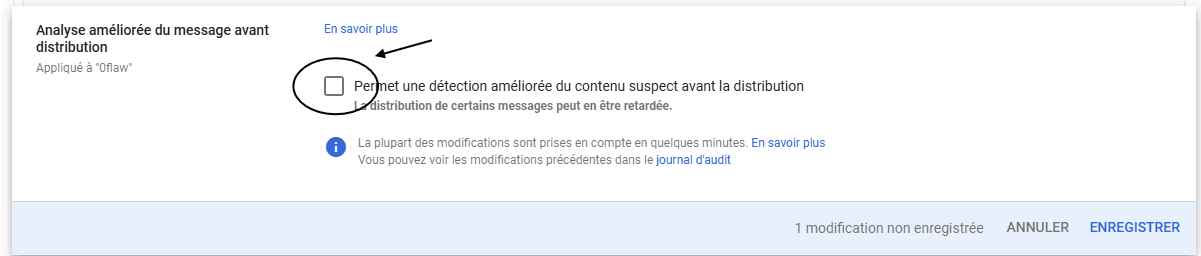
Pour cela, rendez-vous dans la seconde section des paramètres Spam, hameçonnage et logiciels malveillants de l'administration de Google Workspace. Ensuite, décochez la case et sauvegardez. Puis lancez votre campagne. Attendez quelques minutes, puis réactivez ce paramètre.
Parce que les e-mails sont évalués par Google à la réception, pas besoin de garder ce paramètre désactivé une fois la campagne lancée.
Couper les alertes (optionnel)
Une nouvelle fonctionnalité de Google Workspace vous notifiera si vos paramètres sont suspicieux.
Ces e-mails ont tendance à être assez répétitifs, et pour autant ils sont faciles à couper. Ouvrez les paramètres de sécurité, et cliquez sur le bouton Modifier la règle.
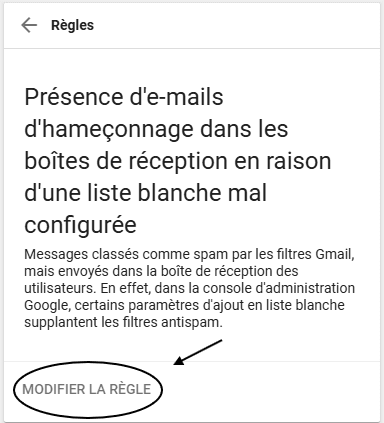
Ensuite cliquez 2 fois sur Suivant, jusqu'à la 3ème étape Actions, et décochez Envoyer au centre dalerte.
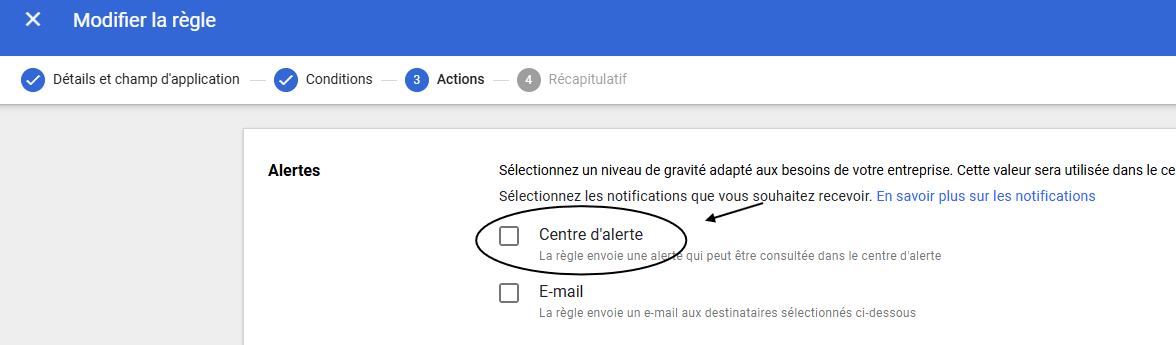
Ensuite sauvegardez la règle éditée et tout devrait fonctionner. Vous recevrez peut-être des notifications additionnelles à cause de 0Flaw, et vous pourrez répéter cette opération pour les autres règles si vous le souhaitez dans le centre d'alertes.
Parler à un expert intégration
Suivez ces étapes pour optimiser votre configuration et garantir le succès de vos campagnes de phishing.